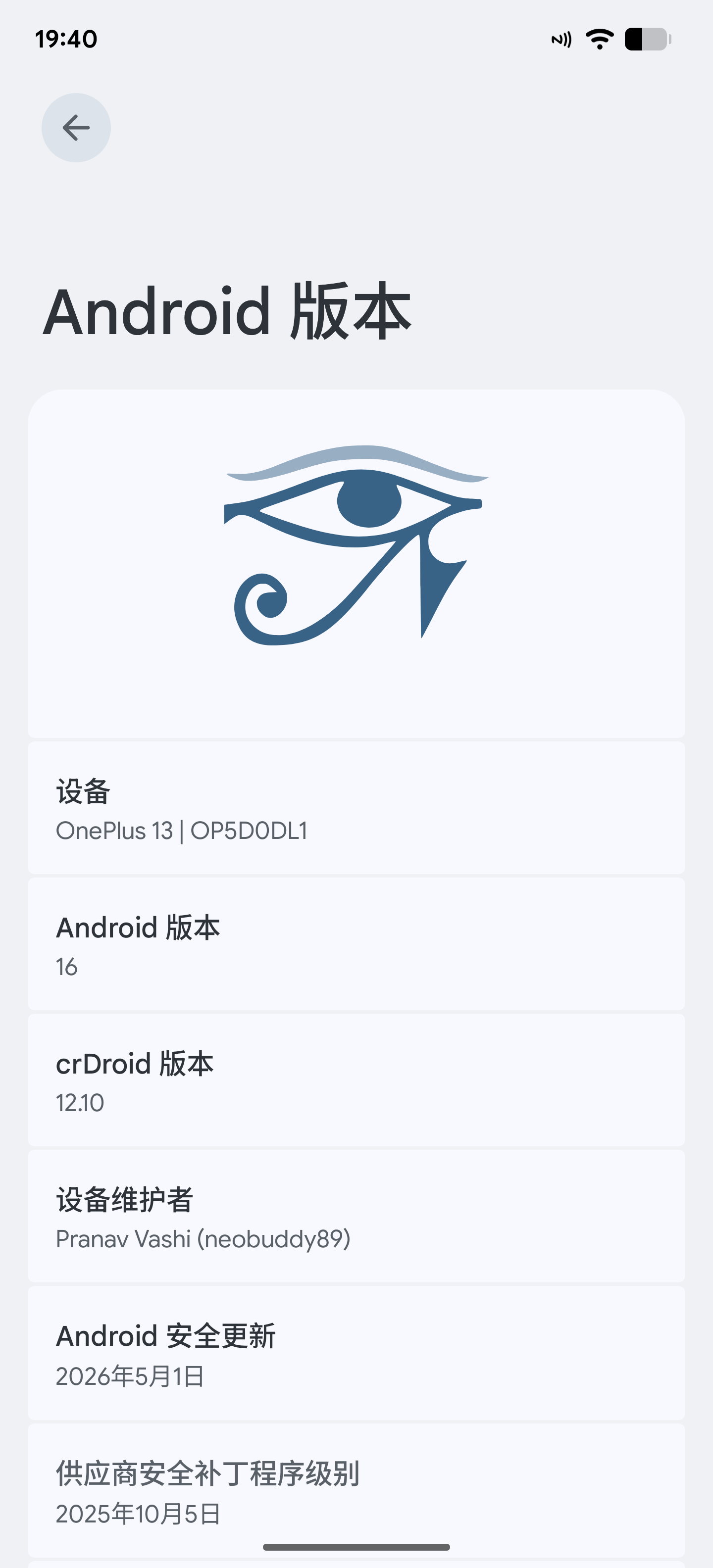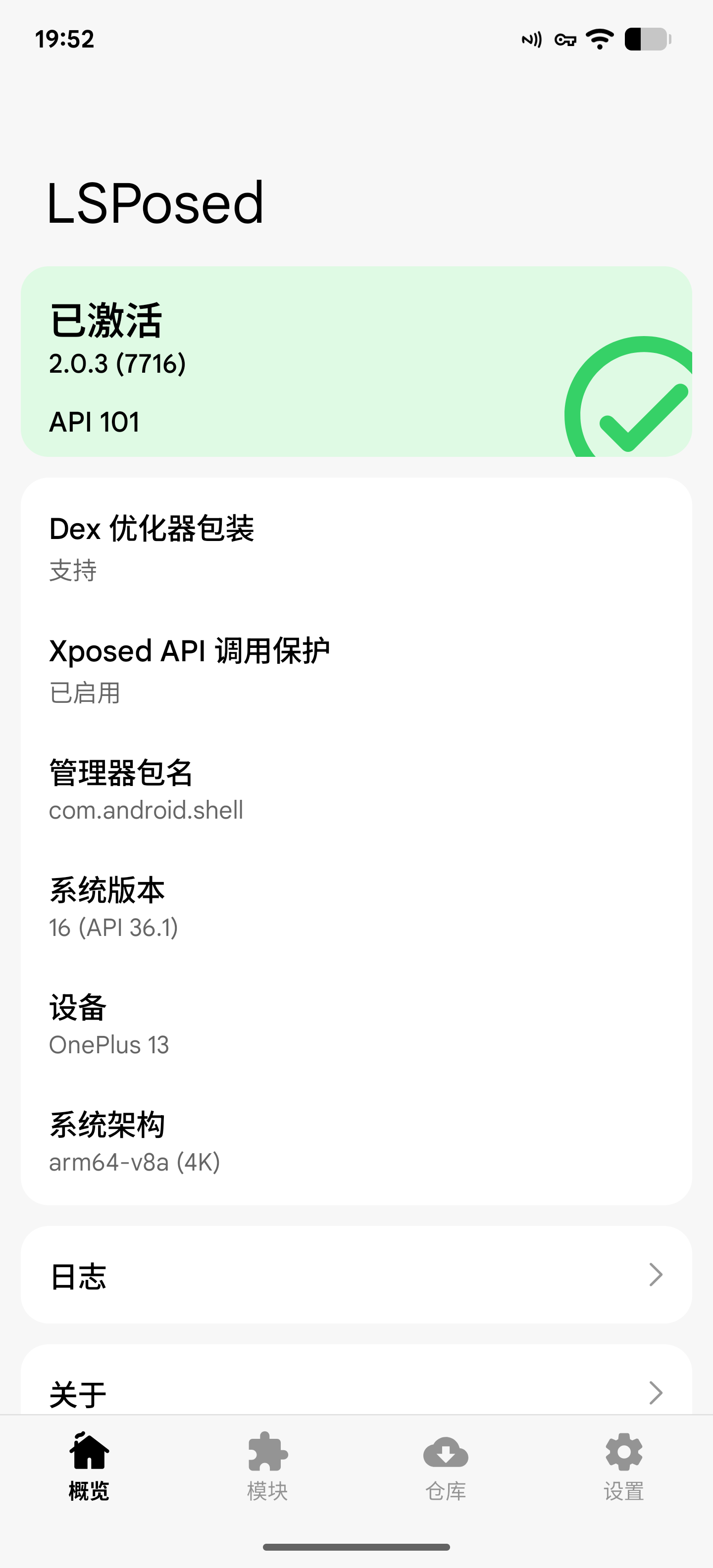

一加13作为清朝的旗舰机型,其强悍的硬件配置如果配上纯净、轻量且高度可定制的类原生系统,体验究竟如何?本文将盘点目前一加13(dodge)主流的几个类原生ROM,并记录我最终选择刷入 crDroid 的全过程与初步上手体验。
挑选包的过程
-
作为极其经典的包,Pixel OS 几乎是所有刚从官产魔改系统跳槽到类原生的玩家的“白月光”。它致力于提供与 Google Pixel 设备完全一致的软件体验,完美融入了全套 Google 服务以及 Pixel 独占的壁纸、主题色和顺滑的动态视觉动画。不需要繁琐的调教,开箱即用就是最原汁原味的 Android 体验。我的 Readmi K40就是这个系统 :)
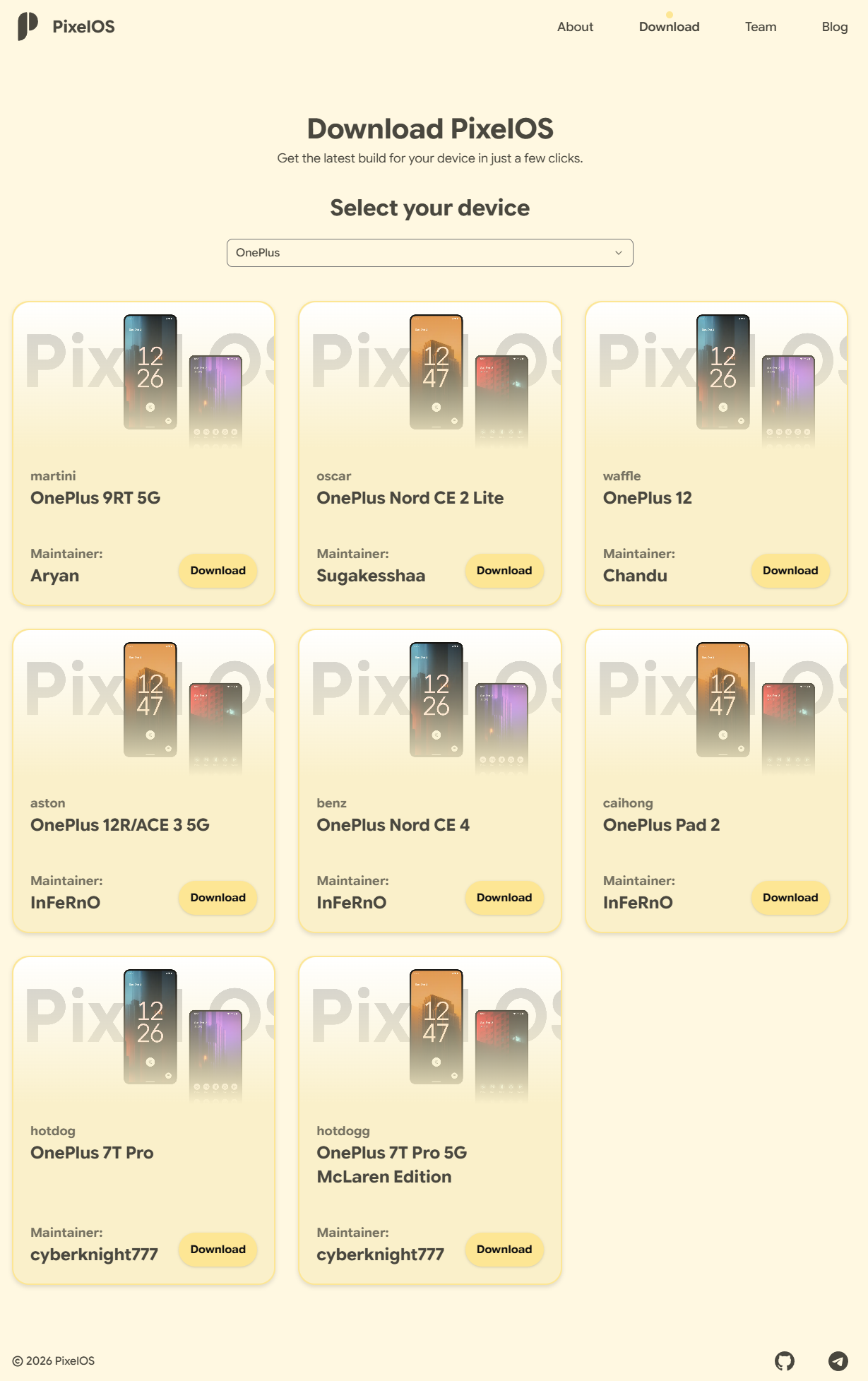
嗯,但是我没有见官方构建的包。
Pixel OS 官方支持列表
不过在 Sourceforge 上倒是有第三方构建的版本。
第三方 Pixel OS

虽然第三方构建也能用,但我个人在折腾 ROM 时还是倾向于官方团队维护的版本,后续的 OTA 和 BUG 修复更有保障。既然没有一加13的官方包,那就只能看看别的 Rom 了。
-
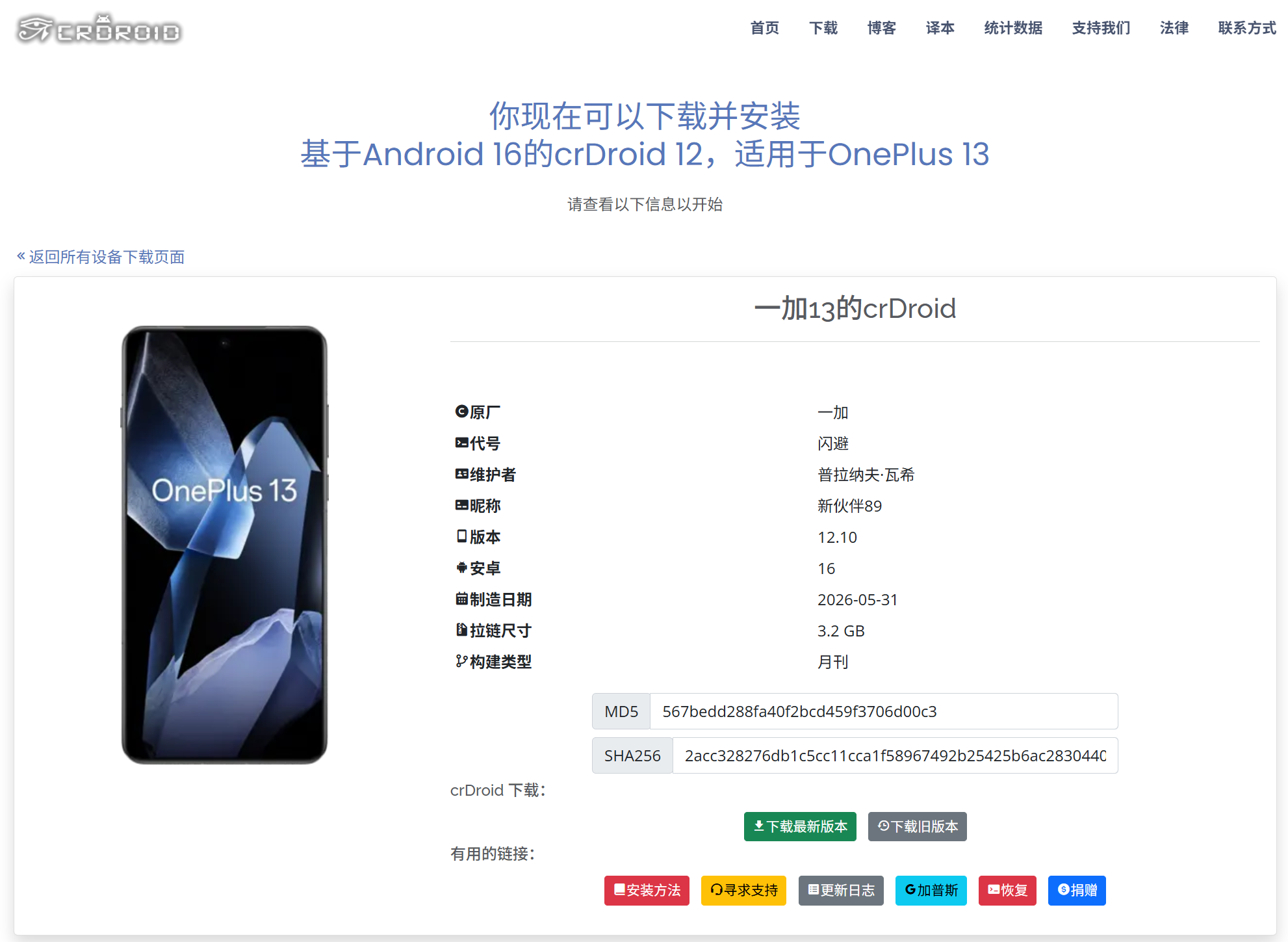
作为类原生界出了名的“定制大户”,crDroid 基于 LineageOS 源码进行二次开发。它最大的特色就是在保持极度流畅和省电的同时,内置了海量的自定义选项(crDroid Settings)。从状态栏、通知栏、锁屏到系统手势,几乎每一个角落都能按照自己的喜好进行微调。一加13(代号:dodge)目前也已经迎来了官方的长期维护。
虽然功能给得非常足,但这种基于 Lineage 的老牌方案,总有一种缺乏新鲜感的“普通的稳定”。还是想找点 UI 更现代、更有视觉冲击力的系统。
crDroid

-
聊到类原生,永远绕不开的行业老大哥和基石。LineageOS(前身是鼎鼎大名的 CyanogenMod)一直以“稳如老狗、极简纯净”著称。它没有那些花里胡哨的魔改功能,追求的是极致的稳定与对老旧/新机型的完美兼容。如果打算当作长期使用的核心主力机,不需要太多复杂的自定义,只想安安静静体验 Android 底层的丝滑与纯净,那么 LineageOS 就是最安心的选择。
理由和 crDroid 类似。极简到了极致就是缺乏特色,日常用起来稍显平淡。对于喜欢折腾和追求视觉新鲜感的我来说,这种“老牌的稳定”不是第一诉求。
年轻就是好LineageOS 一加13支持页面


-
大名鼎鼎的“无名OS”。Nameless 在一加圈子里一直有着极高的声誉,它在极简和实用之间找到了一个完美的平衡点。相比于原生的 Android,它针对一加的硬件做了非常深度的优化(比如三段式开关的完美适配、振动马达的调教等)。UI 干净整洁,动画丝滑细腻,对国内的本地化网络环境也相当友好,是很多一加老玩家“养老”的首选 ROM。
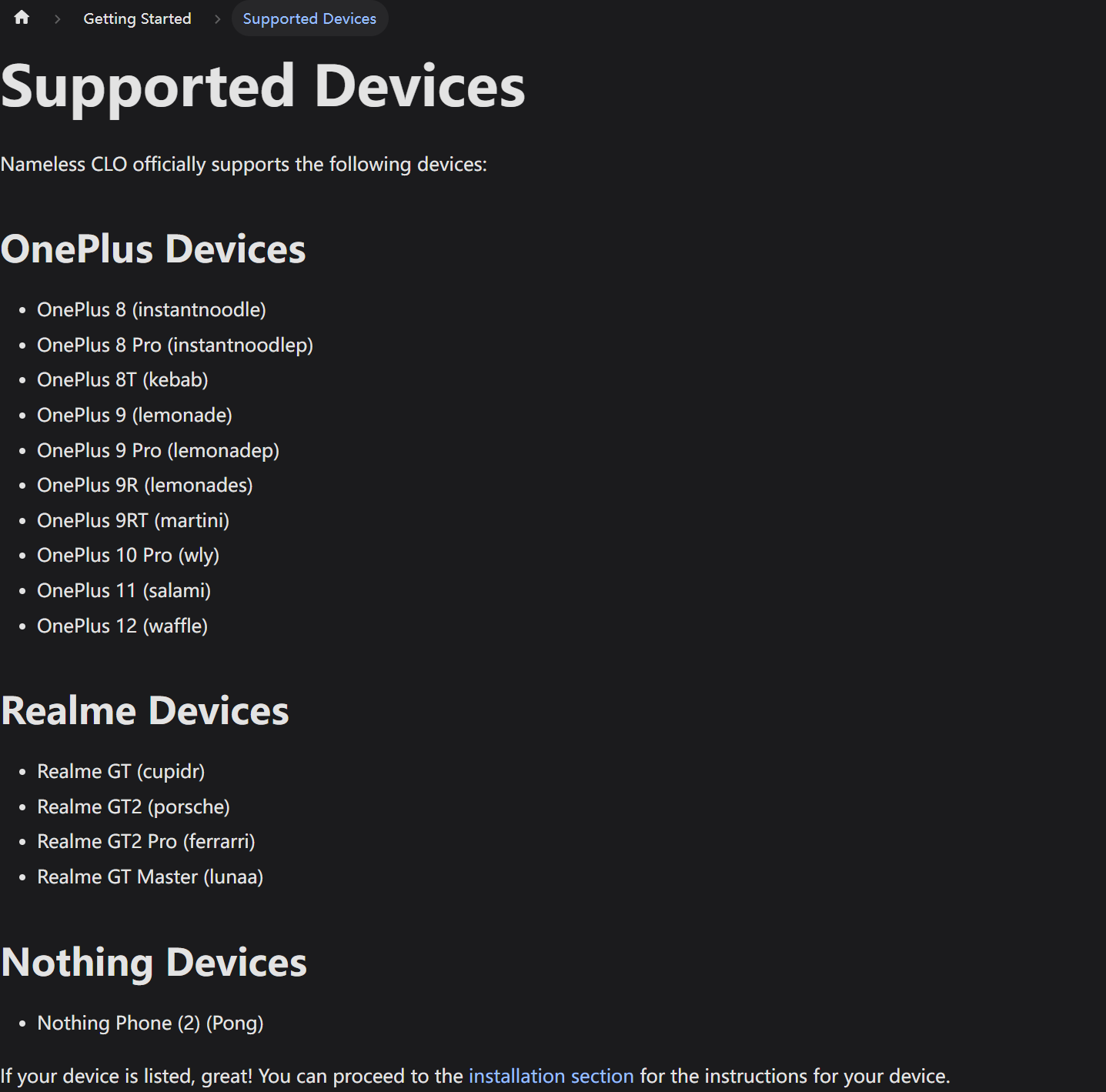
我上一部一加设备(9R)用的即为 Nameless 系统,对它的印象极好。本打算直接无脑冲,可谁知 Nameless 官网目前最新也只支持到了
一加12,并没有更新我需要的一加13型号,这就让人感到很遗憾了。(貌似也有第三方构建?)Nameless OS 支持列表
-
既然都要折腾类原生了,那必须得整点“不一样的”。Infinity-X 是近期热度极高、备受极客推崇的一个新晋类原生项目。它不仅完美继承了 PixelOS 的那套精致的 Google Material You 设计语言和全套 Pixel 独占功能,还融合了来自 crDroid 的高自由度定制基因。更重要的是,它对一加13的调度极其积极,完美兼顾了高刷与续航。精致、流畅、可玩性高,直接直击我的痛点!并且UI设计也甚是和朕心意。
太好了我就要刷这个!!!

Infinity-X 的一些小插曲
当我来到 Infinity-X 的下载页面时并没有看到任何设备(悲):
https://projectinfinity-x.com/downloads/

寡人花费了一段时间后,在
Sourceforge上雀食找到了它的完整包以及映像文件,并且日期还很新:

但我目前无法得知需要的底包以及需要刷入分区的顺序。
正在我一筹莫展的时候突发奇想在链接后加入一加13的代号(dodge)?
因此链接就成了:https://projectinfinity-x.com/downloads/dodge
当我访问时竟渲染出了页面!!oh~

那么接下来就是根据官方给的
Flash Guide来进行刷入了。你要看 Flash Guide 原文吗?
- Backup all your data to an external source. All your data will be wiped.
- Make sure to remove pin/password and logout of google accounts.
- You should have same firmware on both slots. If you are coming from OOS/COS you can either use regional/super flasher to flash oos/cos on both slots. If you are not comfortable with this, local install the current firmware version.
- Download the InfinityX.zip.
=Recovery Builds=
- Get the boot.img dtbo.img init_boot.img vbmeta.img vendor_boot.img & recovery.img from the sf folder.
- Connect to PC.
- Reboot to Fastboot - Press Both Power_button_key + Vol_down_key
- Flash the following partitions one by one:
-fastboot flash boot boot.img
-fastboot flash dtbo dtbo.img
-fastboot flash vendor_boot vendor_boot.img
-fastboot flash init_boot init_boot.img
-fastboot flash vbmeta vbmeta.img
-fastboot flash recovery recovery.img - Reboot to recovery using “fastboot reboot recovery”
- Select Wipe Data/factory Reset & Confirm
- Select ‘apply Update’ From Adb and execute
-adb sideload - Select Wipe Data/factory Reset & Confirm
- After Installation Complete, Reboot to System.
=OTA update/dirty flash=
If the custom ROM supports local install, you can do that from Settings > System Update > local install.
If not,- Reboot to recovery
- Apply update > Apply from ADB
- Open command prompt & sideload rom using command
-adb sideload - Reboot.
兴冲冲刷完进去,结果遇到了让我不得不选择其他Rom的问题。无论怎么修补
init_boot都无法获取到 Root 权限!甚至最后我把init_boot_a和init_boot_b两个分区都强行刷入了修补后的文件,结果是能正常开机,但 SukiSU-Ultra/KernelSU 依旧提示未安装。极度怀疑是当前这个版本的包本身存在某种底层 Bug。没有 Root 的类原生是没有灵魂的,告辞!鱼逝,我最终选择了
crDroid的怀抱。
crDroid 需要的一些文件
- crDroid:可以从这里获取需要的文件
- 下载最新的ROM文件称为:crdroid.zip
- 支持文件(从网站下载):
boot.imgdtbo.imginit_boot.imgvbmeta.imgrecovery.imgvendor_boot.img
- 下载最新的GApps:gapps.zip
解锁 Bootloader (BL)
解锁会强制清除所有数据
- 以下版本均已启用ARB(Anti-Rollback),无法再(以任何形式)回退到无ARB的版本,如果你强行这么做,结果只有变砖。
- ColorOS PJZ110_16.0.3.501(CN01) C.84及之后版本
- OxygenOS CPH2649_16.0.3.501(EX01) F.85及之后版本
- OxygenOS CPH2653_16.0.3.501(EX01) F.85及之后版本
- 降级包ColorOS PJZ110_15.0.0.862(CN01) A.81
准备工作
- 将所有数据备份到外部存储。你的所有数据都将被清除。
- 确保移除 PIN 码/密码并退出 Google 账号。
- 使用 Android 16 作为底包
好的,由于一加13是双槽位设计,我们需要让两个槽位同时安装相同的固件(底包)版本。
我的版本目前是 ColorOS PJZ110_16.0.7.201(CN01) C.89 ,接下来可以在 大侠阿木云盘 来获取对应版本的Rom包。
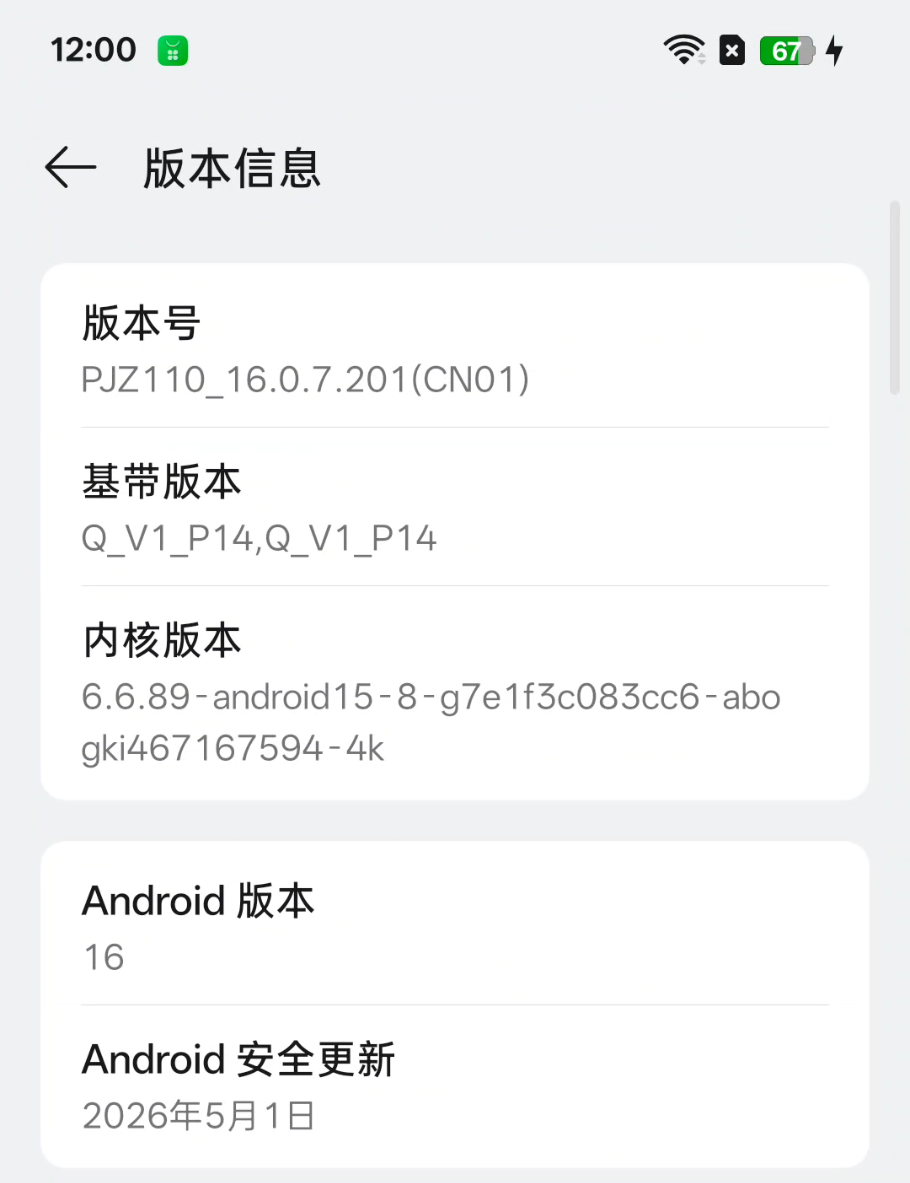
下载完毕后在 系统更新 本地安装两次即可。
解锁引导加载程序(BL)
如果引导加载程序已解锁,可跳过此步骤。
没有ADB工具需要提前获取。
在设备“设置”中启用“开发者选项”内的 OEM 解锁。
开启
USB调试。通过 USB 将设备连接到电脑。
在电脑上打开命令提示符(Windows)或终端(Linux/macOS),输入:
adb reboot bootloader
(或者:关机后,同时按住 音量上 + 音量下 + 电源键 进入 Bootloader 模式)
较为废手确认设备已被识别:
fastboot devices
输入以下命令解锁引导加载程序:
fastboot flashing unlock
如果设备没有自动重启,请手动重启。此时引导加载程序应已解锁。
由于设备会完全重置,需要 重新启用 USB 调试 以继续后续步骤。
刷入附加分区和 Recovery
确保已准备好支持文件(
boot.img等)。将设备重启到 Bootloader 模式:
adb reboot bootloader
依次刷入下载的镜像文件:
fastboot flash boot boot.img
fastboot flash dtbo dtbo.img
fastboot flash init_boot init_boot.img
fastboot flash vbmeta vbmeta.img
fastboot flash vendor_boot vendor_boot.img
fastboot flash recovery recovery.img
如果支持文件名带有日期前缀,可以相应地重命名
.img文件。
刷入 ROM
进入第三方 Recovery:输入并执行命令,让手机重启进入刚刚刷好的 Recovery 恢复模式。
fastboot reboot recovery
第一次双清:在手机屏幕上,选择
Factory reset→Format data/factory Reset(清除数据/恢复出厂设置)并确认。通过ADB 侧载:在手机上选择
apply Update→Apply from ADB,然后在电脑端的命令行中执行:
adb sideload <你的ROM包文件名>.zip
(此时电脑端会开始推送进度,请耐心等待手机端跑条完成,或卡47%左右,这都是正常的。)
安装ROM包后,恢复程序会再次要求在恢复中重启以安装额外包,恢复中重启,然后.
- 在设备上,点击
apply Update→Apply from ADB开始侧载 - 在主机上,侧载该封装,使用:
adb sideload gapps.zip
- 在设备上,点击
开机:全部完成后,在 Recovery 主菜单选择 Reboot to System(重启至系统),即可静待新系统开机。
更新安装
- 如果需要更新到新版本,你可以选择:
- 通过OTA:使用内置的更新器。(系统>更新>设置)
- 通过恢复:按照上面步骤3操作,无需恢复出厂设置。
(如果通过OTA更新,无需再刷GApps)
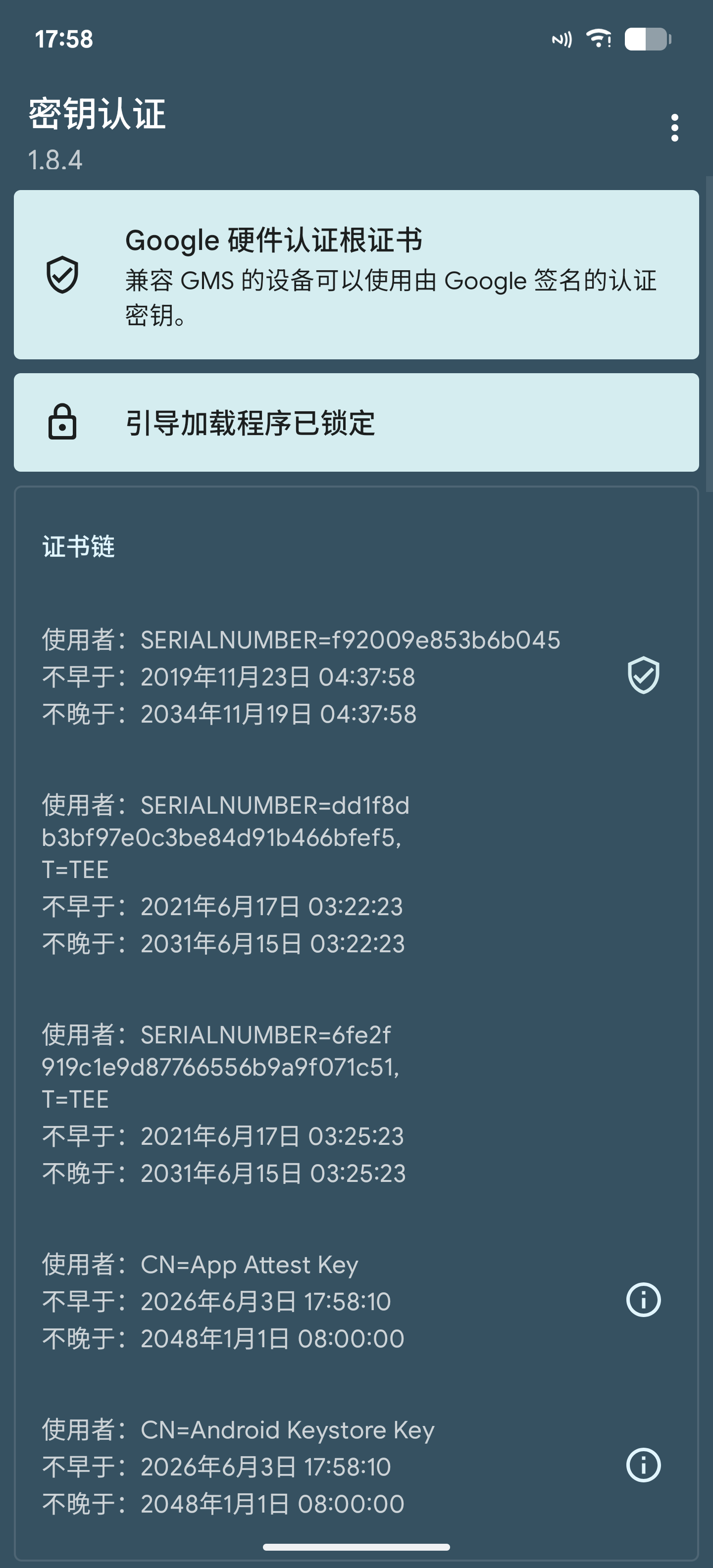
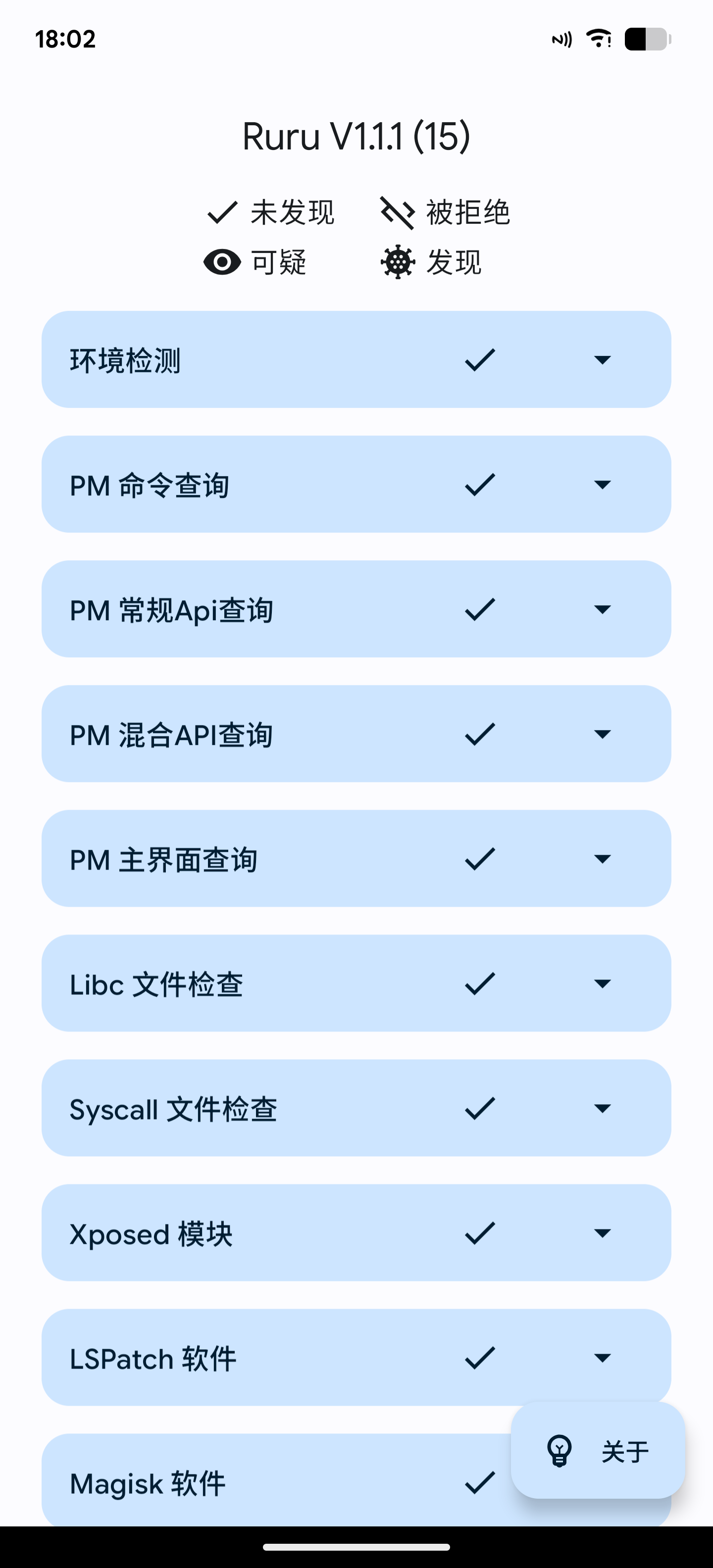
Root以及过环境
Root
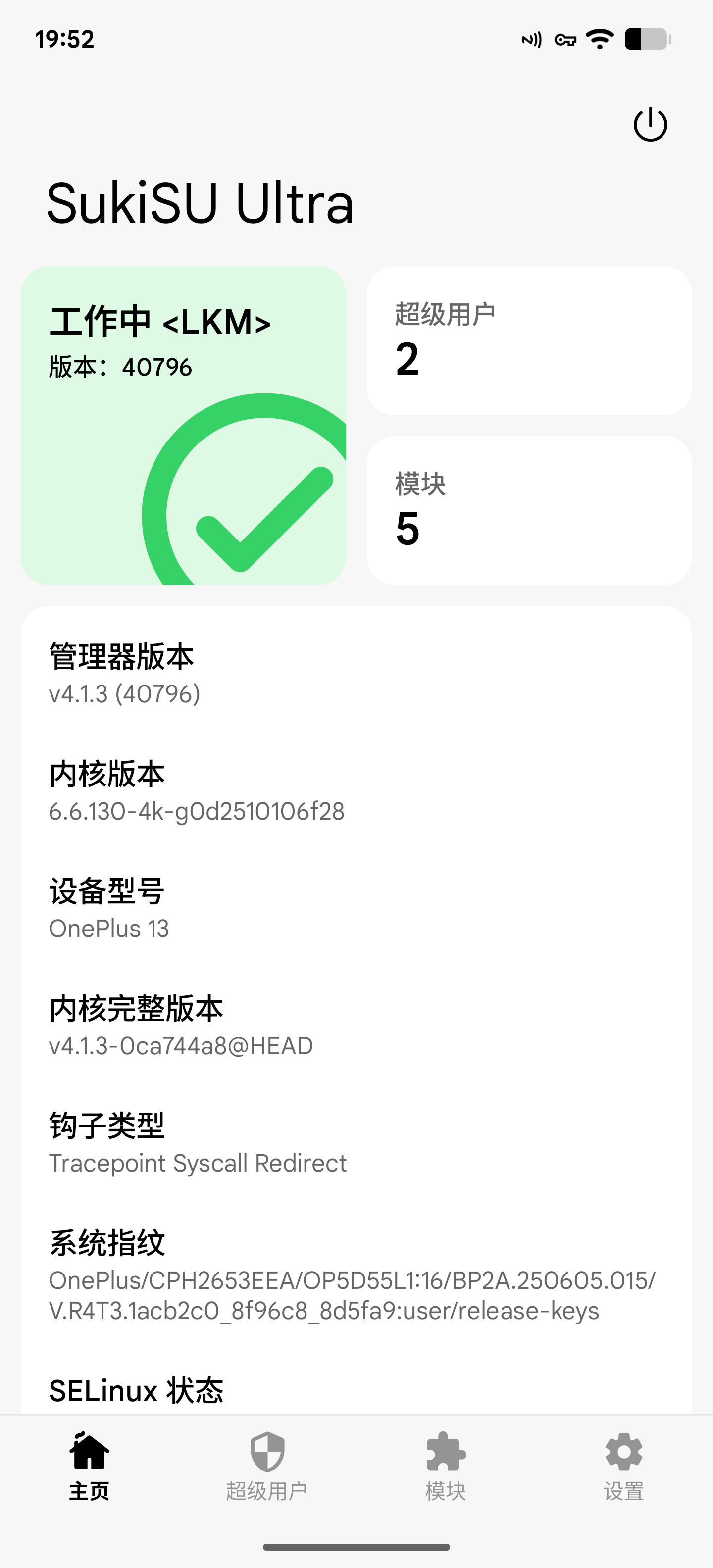
本次我选择使用 SukiSU-Ultra 作为包管理工具。
首先需要
init_boot.img文件,此文件在上面刷分区有使用过。将
SukiSU-Ultra安装至手机。安装 – 选择
init_boot.img– 开始修补 – 修补完成。修补生成的文件
kernelsu_patched-xxx.img将会在在Download目录将修补后的
kernelsu_patched-xxx.img文件上传到电脑上。手机端开启
USB调试。将设备重启到 Bootloader 模式:
adb reboot bootloader
刷入修补后的 init_boot:
fastboot flash init_boot kernelsu_patched-xxx.img

过环境
关于这点,我推荐酷安用户 @月虹 使用他制作的一键过环境即可,若对环境有更高的要求可以自行寻找其他方案。
完